




楽天ひかりは「IPv6(クロスパス)対応ルーター」を推奨しています。
今回、docomoひかりから楽天ひかりへの引越しをするにあたり、ルーターを購入しておい
たのですが、クロスパス対応ではありませんでした (;’∀’)
購入したのは【PA-WG2600HS】
失敗した・・・と思いきや、設定をする事で問題なく使えているので、自分の備忘録として
記録しておこうと思います。
又、同じように困っている方の参考になる事があれば幸いです。
ルーター【PA-WG2600HS】を設定して楽天ひかりを使う!

ルーターを購入して、楽天ひかりの開通日を待っていましたが
事前に送られてきた封書にIPv6(クロスパス)対応ルーター
が必要だと書いてあり焦りました。
確認不足⤵・・つめが甘いんですいつも・・
クロスパス対応ルーターだと何が違うのか?
「クロスパスはIPoE方式で通信するので、更に快適な通信ができる」らしいです。
通信方法が今までと違うのか・・要は速いんでしょうね。
「速さ」を求める方ならクロスパス対応に変えたほうがいいかもですねぇ。
今回私は「PA-WG2600HS」で繋ぎましたが、特に速さも気にならず問題なく使えているので、いいかなと思っています。
設定時に必要な物
✔ 楽天から送付されている「「楽天ひかりアカウントのお知らせ」
✔ ルーター本体裏に貼ってあるラベルの情報
ルーター側の設定はスマホでもできるようですが、私はパソコンを使いました。
とりあえず今までお世話になったdocomoひかりのルーターを取り外します。
そしてPA-WG2600HSをONUに繋いでいきます・・・
PA-WG2600HS設定方法
LANケーブルを繋ぎ電源を入れる
一番最初から記録していきます。
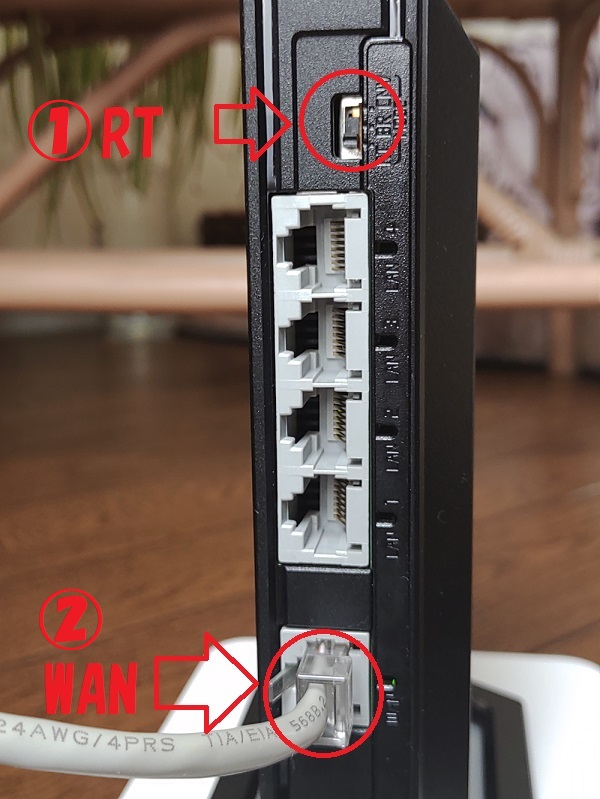
① ルータ裏面のツマミ部分を「RT」に合わせます。
② ONUとつなげるLANケーブルは「WAN」の部分に差し込みます。
カチっと音がするまでしっかり差し込んでください。
③ ルーターの電源を入れます。(ONUは最初から電源をつけてやりました)
④ 電源を入れるとランプが点灯点滅を繰り返すので、1分ほど待ちます。
⑤ 上から3番目の「2.4GHz」が点いたらOKです。
Wi-Fiを繋げる
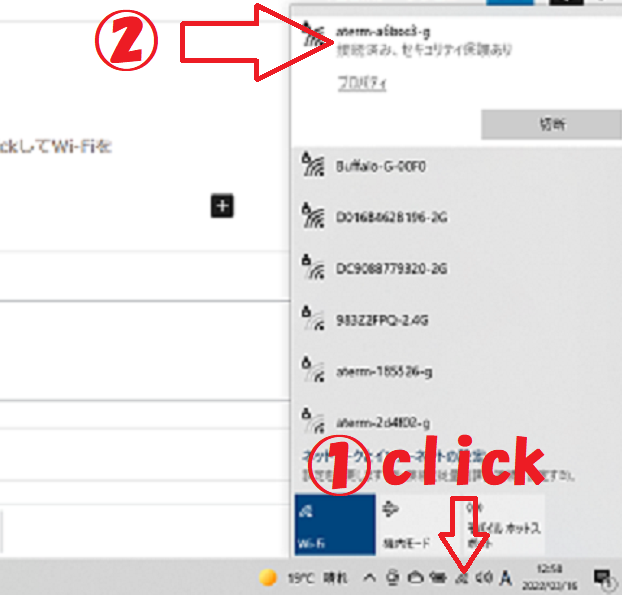
① パソコン画面の右下にある「アンテナマーク」又は「地球のマーク」をclickしてWi-Fiを
繋ぎます。
② atem~のWi-Fiが出ているのでclick。
③ 入力用のボックスが現れるので「暗号化キー」を入力。
(ルーター本体裏側のラベル中央付近に記載されています。)
パソコンでルーターの設定をする
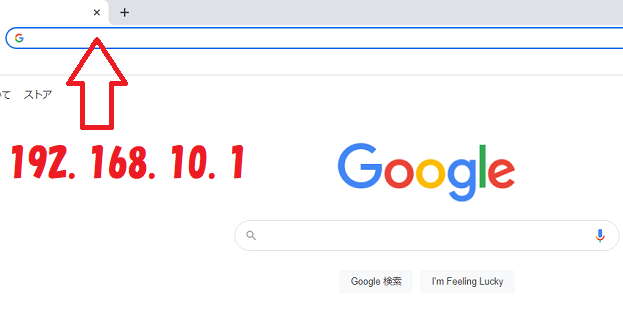
Googleを立ち上げて上の検索窓に「192.168.10.1」と打ち込みます。
Enterを押すと・・・
こんな画面が出てくるので
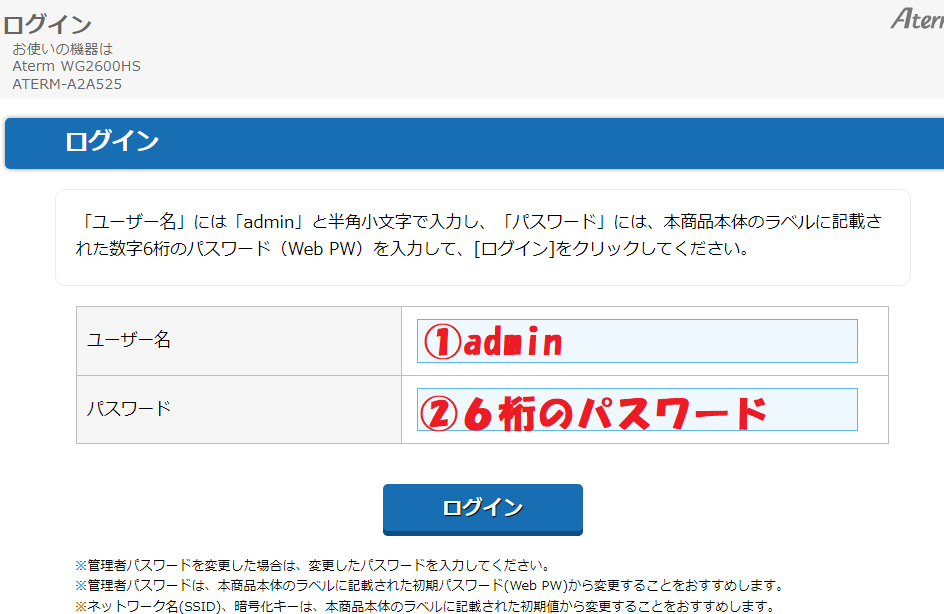
①ユーザー名のところに「admin」と入力します。
②パスワードのところに数字6桁の「Web PW」を入力します。
(ルーター本体裏のラベルに記載されています)
③ログインをclick
ルーターの基本設定
ログインすると装置情報なる画面が現れます。
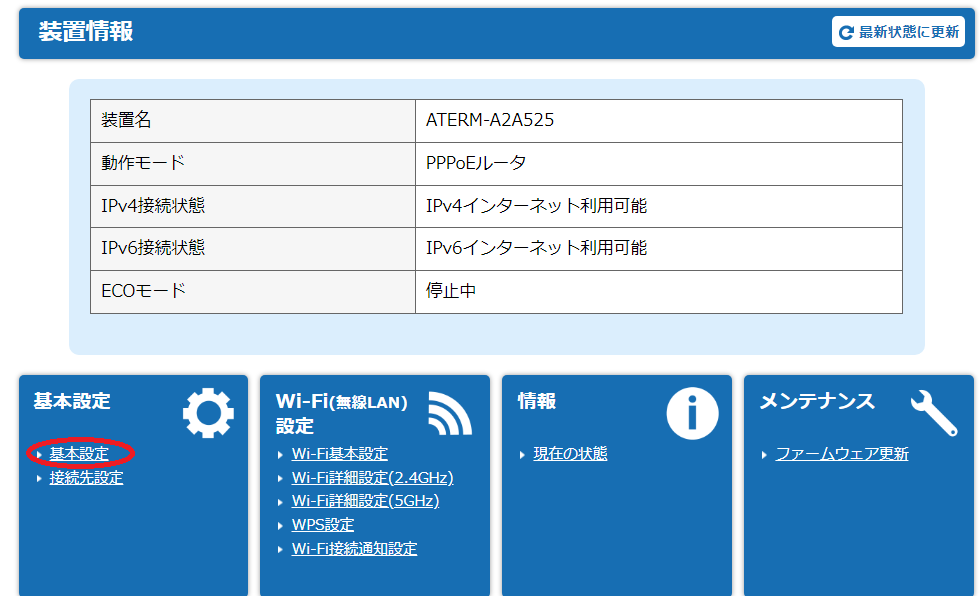
「基本設定」をclick!
基本設定をやっていきます。
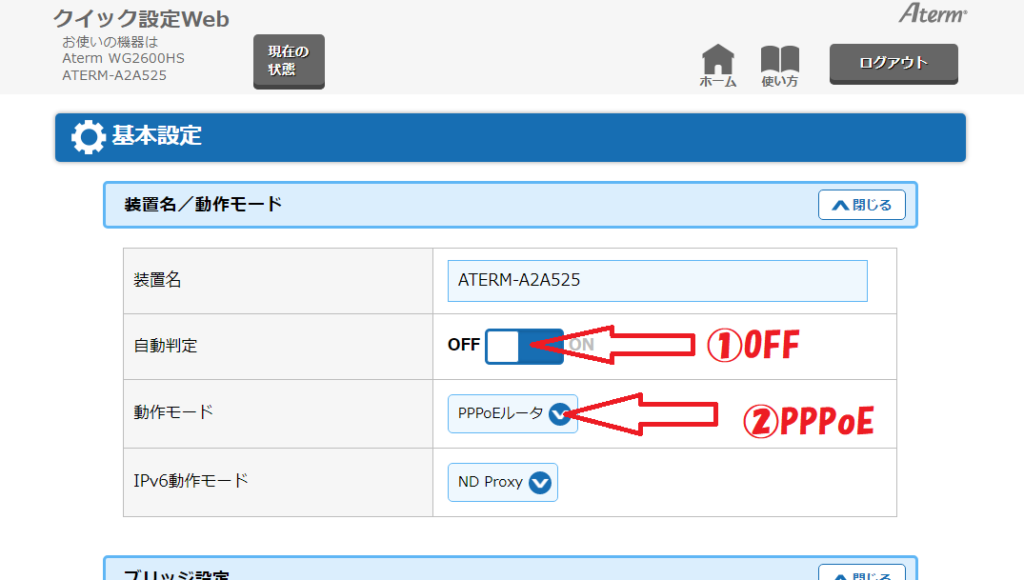
①自動判定をOFFにする。
②動作モードの青い下向き三角をclickし「PPPoEルータ」を選択します。
③一番下までスクロールして「設定」をclickしたら、基本設定完了です。
ページ上部のホームをclickしてホーム画面に戻ります。
ルーターの接続先設定
ホーム画面に戻ったら、今度は接続先設定です。
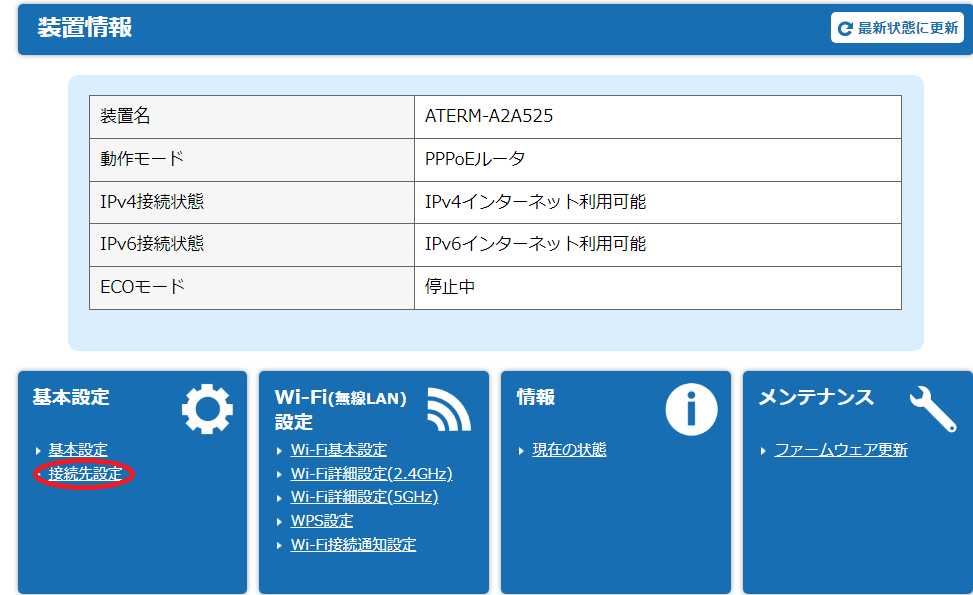
ホーム画面の接続先設定をclickします。
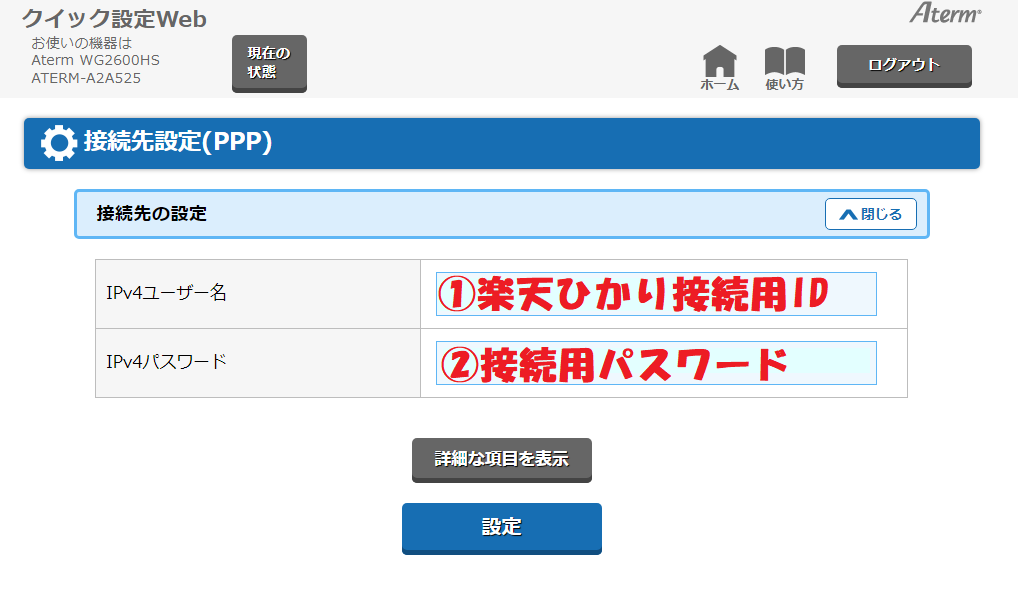
接続先設定の画面を開くとユーザー名とパスワードの入力画面になります。
これは事前に楽天から送付されている封書の中の「楽天ひかりアカウントのお知らせ」の用
紙の中央部分に記載されています。
①楽天ひかり接続用ID
②接続用パスワード
入力を終えたら設定をclick。
これで完了です。
不安な場合の確認方法は3つ

設定がきちんとできているのか・・・?
不安だったので楽天の設定サポートに電話して確認方法を教えて頂きました。
確認方法は3つです。
ルーターのACTIVEは点いているか?
ルーター本体の上から2番目の「ACTIVE」ランプがついていればOK。
yahoo検索をする
接続がうまくいっていない場合、Yahooの画面がきちんと表示されない事が多いようです。
yahoo検索をしてみてニュースなどの情報がきちんと見られるならOK。
「確認くん」を検索する
検索窓に「確認くん」と入力して検索すると、トップに「確認くんUGTOP」と出てきます。
確認くんUGTOPをclickすると、「あなたの情報(確認くん)」が表示されます。
そこに自分が設定を行った日時が記されており、上から4行目の「ゲートウェイの名前」
の欄に赤い文字が表示されています。
赤文字の最後の「ne.jp」の前に「vectant」という単語が入っていたらOK。
私は、どこで間違えたのか分かりませんが、1回目はできませんでした。
なので、コンセントを外し1分待って又最初からゆっくりやってみたらできました。
やれやれ、一段落です (‘ω’)
ひと手間かかるかけど、購入しておいたルーターを使う事ができて良かったです。
お疲れ様でした。


コメント
わかりやすく参考になりました。ありがとうございました!!
お役に立てたのでしたら嬉しいです^^